Tiesitkö, että noin 90% kotisivuista ei saa lainkaan liikennettä Googlen kautta? Se ei välttämättä tarkoita, etteikö itse sisältö olisi arvokasta. Päin vastoin, internetin syövereihin jää huikean hyvää tietoa, jota ei koskaan tavoiteta hakukoneiden kautta, koska sisältöä ei ole hakukoneoptimoitu. Pienillä täsmennyksillä hakuusi voit löytää arvokkaita helmiä internetin kätköistä, jotka ei muuten nousisi haussa kärkeen. Hakua täsmentävien ominaisuuksien lisäksi Googlessa on myös monia muita toimintoja, kuten laskin, yksikkömuunnin ja kuvasta etsiminen.
Tähän blogiin olen koonnut erilaisia google-hakuvinkkejä, joista voi olla apua tehokkaampaan ja täsmällisempään hakemiseen. Loppuun kokosin omia mietteitä, onko näistä toiminnoista mitään käytännön hyötyä.
Google-hakua täsmentävät lisämääreet
Tiedostotyypin hakeminen – filetype
Google-haku tiedostotyypin mukaan mahdollistaa tiettyjen tiedostojen (esim. pdf) etsimisen verkosta, jolloin kyseinen tiedosto avautuu suoraan hakutuloksen linkistä. Tällä tavoin voi löytää varsin hyödyllisiäkin tiedostoja. Hakukenttään kirjoitettava komento: filetype:tiedostomuoto hakusana 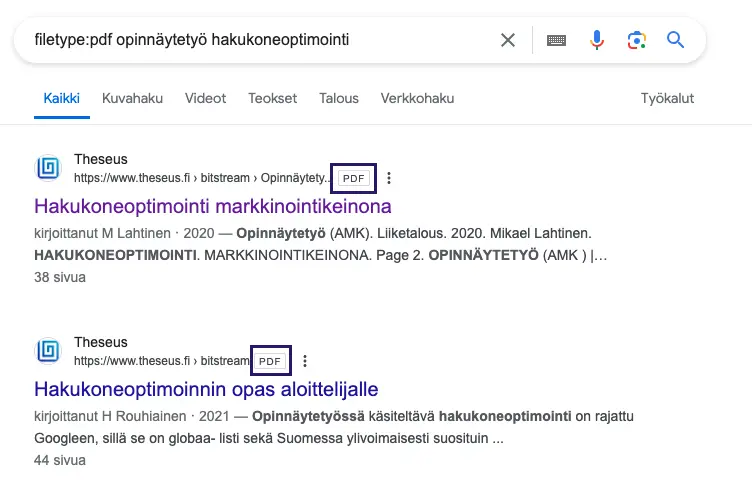
Halutuloksissa pelkästään pdf-tiedostoja.
Yksittäiseltä sivustolta etsiminen – site-komento
Klassikon maineeseen (SEO-piireissä) noussut site-komento on monipuolinen apuväline. Voit mm. tarkastella tämän avulla kuinka monta yksittäistä urlia on indeksoitunut Googlen hakemistoon sivustoltasi. Tavalliselle netin selaajalle tästä voi olla enemmän käyttöä, jos haluat saada hakutuloksia pelkästään tietyn sivuston sisällä.
Hakukenttään kirjoitettava komento: site:www.sivu.fi hakusana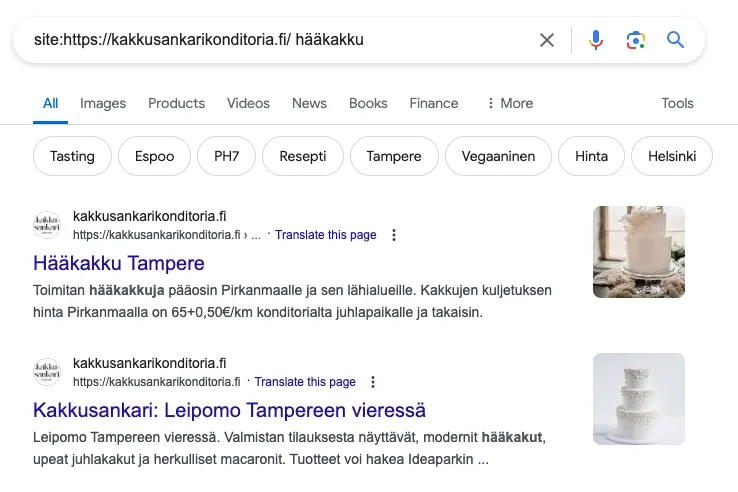
Tuloksissa pelkästään tietyn saitin sisäisiä tuloksia. Esim pelkät hääkakut konditorian sivustolta
Täsmällinen haku – lainausmerkit
Kun kirjoittaa hakusanan lainausmerkkien sisään, Google antaa tuloksia, joissa sanat ovat täsmälleen samassa järjestyksessä kuin hakukenttään on kirjoitettu.
Hakukenttään kirjoitettava komento: ”hakusana lainausmerkeissä”.
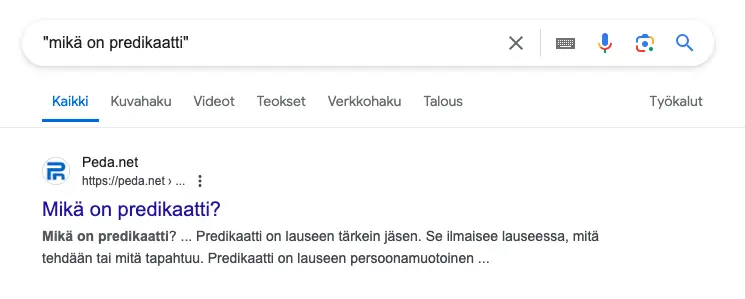
Esimerkki lainausmerkeissä olevasta hakulausekkeesta. Tulos on täsmällinen hakukenttään kirjoitetun lausekkeen kanssa.
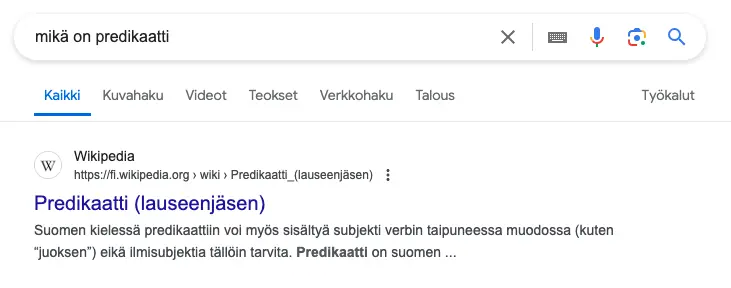
Wikipedia-artikkeli kiilaa ykköspaikalle, jos kirjoittaa ilman lainausmerkkejä, vaikkei täsmällistä osumaa tulekaan.
Korvaa puuttuva sana – tähtimerkki (*)
Hakukenttään kirjoitettu tähtimerkki (puhutaan myös asteriskista) korvaa puuttuvan sanan millä tahansa. Käyttötarkoitus voisi olla silloin, kun ei muista koko fraasia tai jos useampi sana sopisi lauseeseen.
Hakukenttään kirjoitettava komento esimerkiksi: mitä * kesälomalla
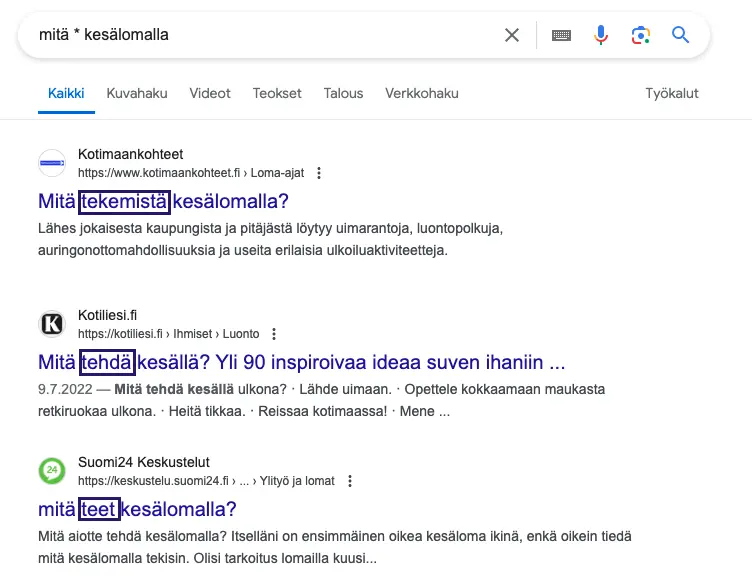
Tähtimerkki toimii ”villinä korttina”.
Rajaa asioita pois hausta – miinusmerkki (-)
Miinusmerkillä (-) voit rajata sanoja pois hausta. Jos haluat esimerkiksi etsiä koodauskurssia, mutta rajata pois python-kielen, se onnistuu miinusmerkkiä käyttämällä.
Hakukenttään kirjoitettava komento: hakusana -poisrajattavasana
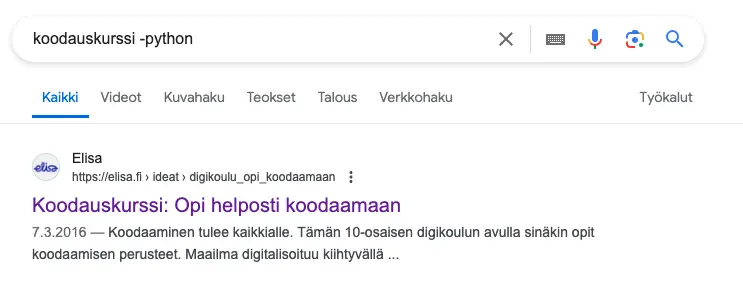
Tulos kun, python-kielen rajaa hausta pois.
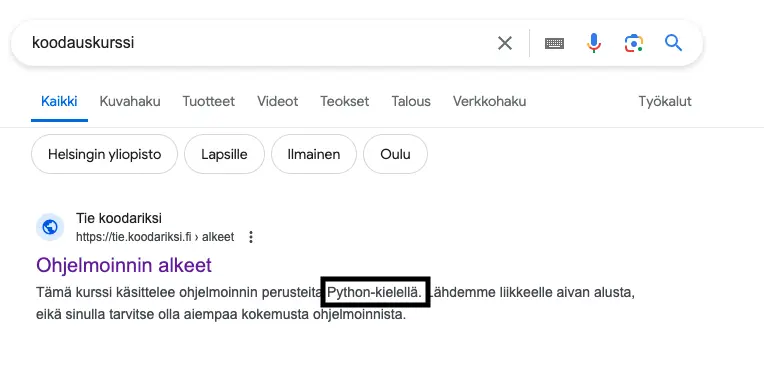
Jos hakusanasta ei rajaa mitään pois, ensimmäinen orgaaninen tulos antaa koodauskurssin Python-kielellä.
Etsi numeroarvojen väliltä – kaksi pistettä (..)
Voit kaventaa hakuosumia tiettyjen numeroarvojen väliin. Kätevä esimerkiksi kun haluat etsiä tietyllä hintahaarukalla tuotteita. Muutamia hakuja tehdessä huomasin, ettei haarukka aina kuitenkaan toimi täsmällisesti.
Hakukenttään kirjoitettava komento esimerkiksi: kannettava tietokone eur 1000..1500
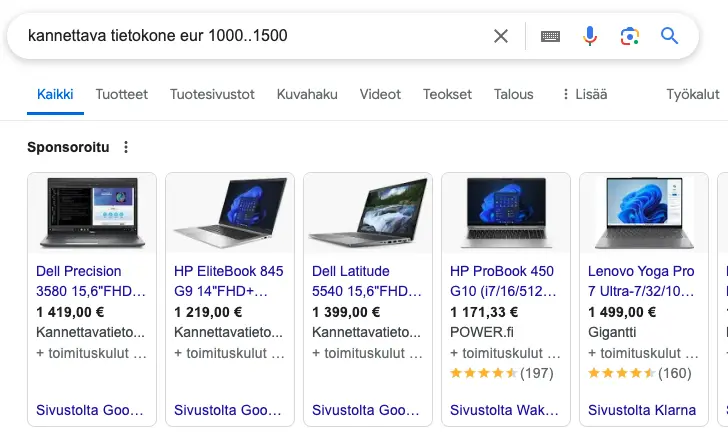
Onko tämä hyödyllistä? No ainakin tämmöinen ominaisuus on olemassa.
Ajankohdan määrittäminen – before- ja after-komento
Google-haussa voit käyttää before-komentoa rajoittaaksesi hakutulokset tiettyyn ajankohtaan ennen valittua vuotta. Tämä on hyödyllinen, jos haluat löytää vanhempaa tietoa esimerkiksi ennen teknologisia muutoksia.
Hakukenttään kirjoitettava komento: ”hakusana before:vuosiluku”
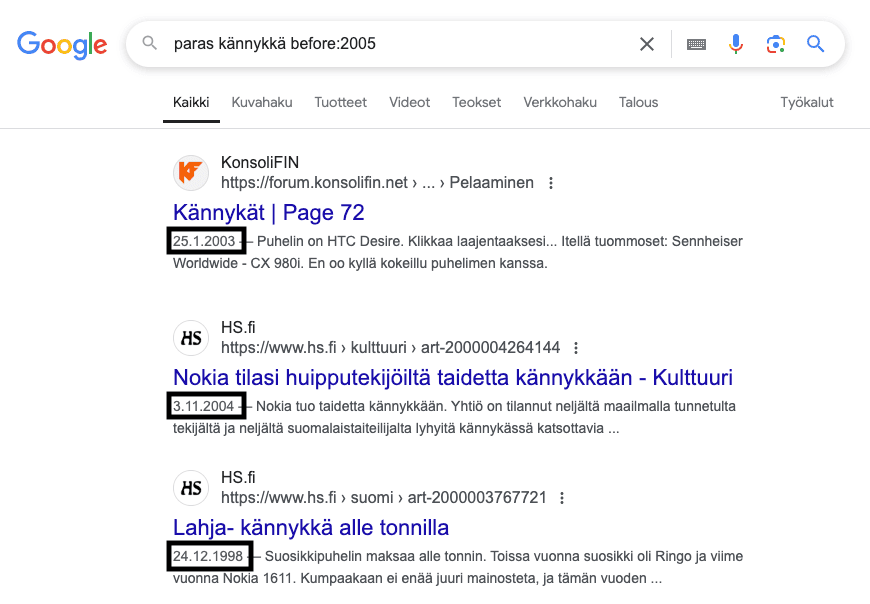
Nostalgiaa.
Haku toimii myös toiseen suuntaan after-komennolla. Voit hakea tietyn vuoden jälkeen julkaistua sisältöä.
Hakukenttään kirjoitettava komento: ”hakusana after:vuosiluku”
Tarkennettu haku – advanced Google Search
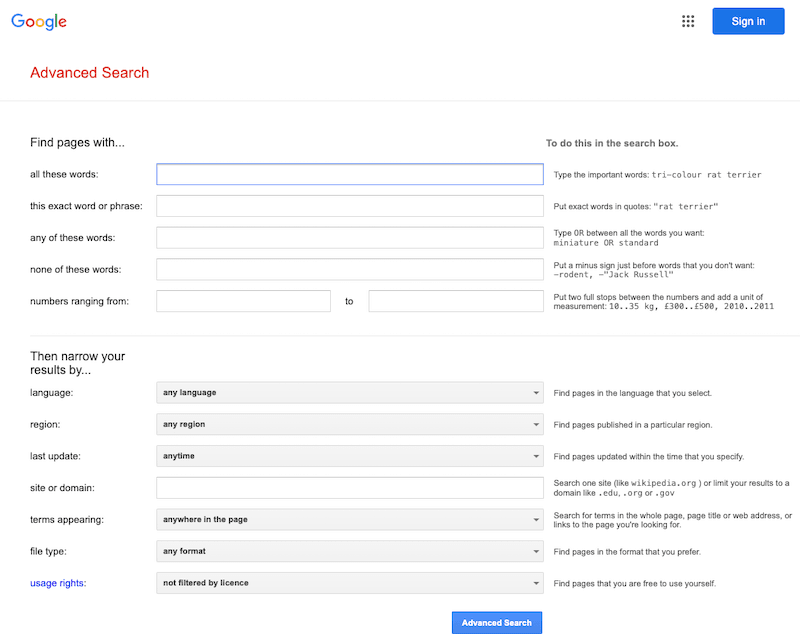
Jos ei jaksa opetella ulkoa näitä lisämääritteitä, voi mennä osoitteeseen: https://www.google.com/advanced_search tai painaa hakukentän vierestä ”työkalut”, jolloin esiin tulee kohta ”tarkennettu haku”.

Alla oleva ikkuna aukeaa, johon voi tarkentaa omaa hakuaan monella eri tavalla.
Käänteinen kuvahaku
Käänteisen kuvahaun avulla voit ladata kuvatiedoston ja löytää tietoa kuvasta. Esimerkiksi, jos et tunnista tiettyä kasvia, voit ottaa kuvan ja kysyä googlelta. Hakutuloksiin tulee samankaltaisia kuvia ja suurella todennäköisyydellä joku on kirjoittanut tietoa kyseistä kasvista.
Aloita haku painamalla hakukentän vieressä näkyvää Google lens- kuvaketta.

Raahaa, lataa tai lisää linkki kuvaan. Mobiilissa voit ottaa myös kuvan.
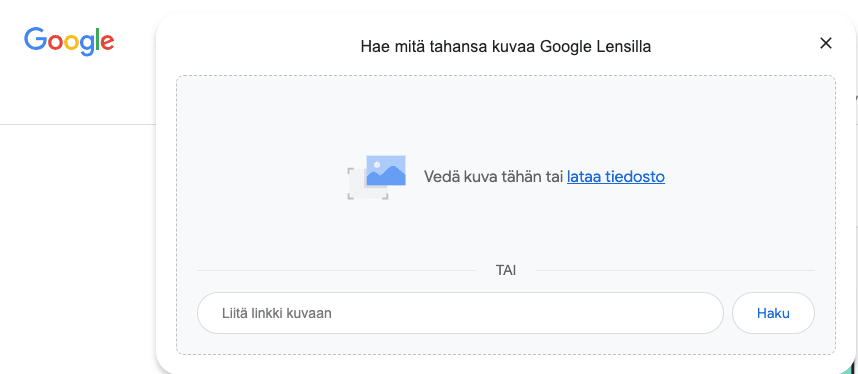
Jos mobiilissa Google lens- nappi ei toimi (mikä minulla kävi), käy tarkastamassa puhelimesi sovellusasetuksista, että Googlella on käyttöoikeudet. Tämän aktivoiduttua tosin sain täysin tarpeettoman uutiswidgetin takaisin, mitä varten olin alunperin Googlen disabloinut asetuksissa. Kiitos Google.
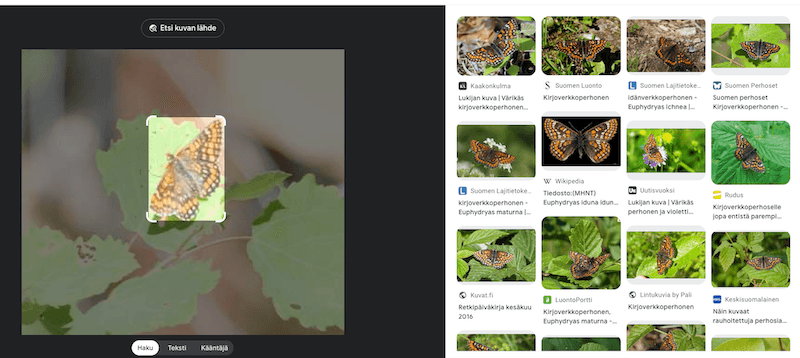
Vasemmalla ottamani kuva, josta Google tunnisti mitä olen etsimässä eli perhosta. Oikealle ilmestyi samanlaiset kuvat internetin kätköistä ja sain varmuuden, että kyseessä on kirjoverkkoperhonen.
Google laskimena
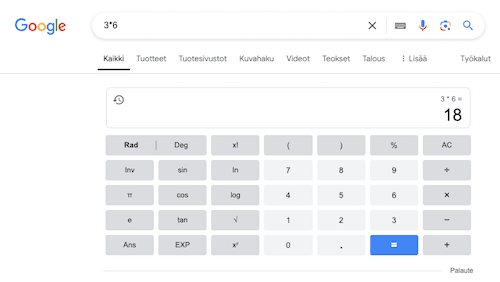
Kirjoita laskutehtävä hakukenttään ja saat suoraan tuloksen.
Tai vaihtoehtoisesti kirjoita ”laskin”, niin aukeaa yllättävänkin monipuolinen laskin, jossa on vähän edistyksellisempiäkin toiminnallisuuksia.
Suorakulmaisen kolmion kateettien neliöiden summa on hypotenuusan neliö.
Googlen yksikkömuunnin
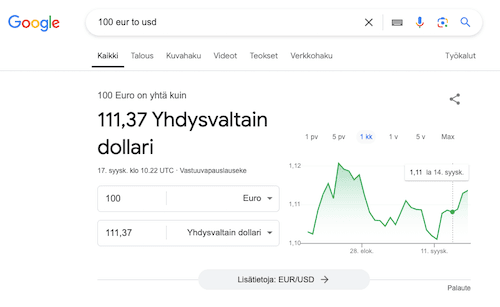
Google-haku toimii myös yksikkömuuntimena melkein mille yksiköille vain. Kannattaa kirjoittaa englanniksi hakulauseke esim: ”100kg to pounds” tai ”100 fahrenheit to celsius” Tämä on näppärä toiminto varsinkin, jos selailee ulkomaisia sivustoja, joissa käytetään eurooppalaisille outoja yksiköitä.
Alla esimerkissä on eurot muunnettu dollareiksi. Vierelle tulee reaaliaikainen suhdannekäppyrä kyseisille valuutoille. Toimii myös kun kirjoittaa vain ”BTC”, niin saa bitcoinin reaaliaikaisen kurssin.
Hae säätä, auringonnousua- tai laskua
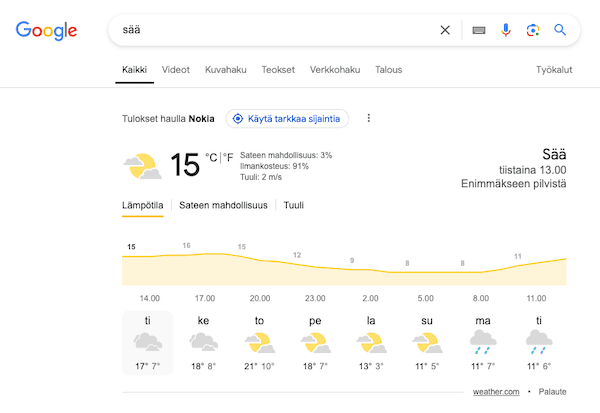
Google-haku kertoo myös säätilan sekä auringon liikkeet.
Kirjoita yksinkertaisesti ”sää” hakukenttään ja saat sijaintisi mukaisen säätilan. Tieto haetaan weather.comista. Sitä kuinka paikkaansapitävää dataa Suomeen tuolta sivulta saa, en osaa ottaa kantaa.
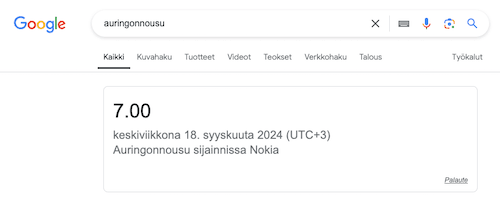
Auringonnousua tai -laskua voi myös suoraan hakea. Haun tuloksena on kyseisen päivän tiedot auringon liikkeistä.
Kellonaika eri maissa ja aikaero
Voit etsiä kätevästi eri kaupunkien kellonaikoja sekä aikaeroja paikkojen välillä.
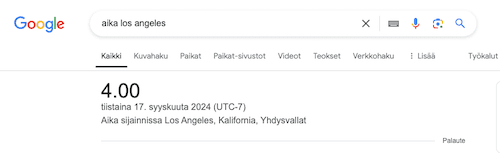

Aikaero sanallisesti rautalangasta väännettynä.
Google-pelit
Google-haulla löytää erilaisia pelejä. Kirjoittamalla esim ”ristinolla” avautuu valikko erilaisista peleistä. Sieltä löytyy nopanheittoa, miinaharavaa, matopeliä yms.

Tämä on tärkeä ominaisuus.
Googlen ajastin ja sekuntikello
Kirjoittamalla ”ajastin” tai ”sekuntikello”, löytyy ihan käytettävä ajastin ja sekuntikello. Kello jää pyörimään taustalle, vaikka puhelimen näytön sulkisi tai selailee muuten puhelinta ja hälyttää ajan päätyttyä. Desktopilla tulee varoitus jos välilehteä yrittää sulkea, kun kello on käynnissä.
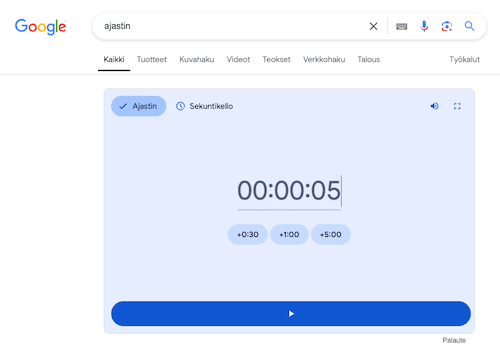
Numerot lausuttuna
Ehkä enemmän nice to know- osastoa, mutta Google osaa kertoa suuret lukuarvot lausuttuina. Toimii tosin vain englanniksi.
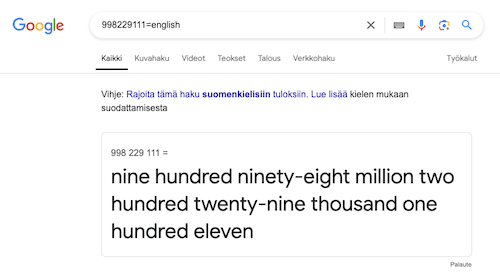
Yhdeksänsataa yhdeksänkymmentä kahdeksan miljoonaa kaksi sataa kaksikymmentä yhdeksän tuhatta sata yksitoista.
Yhteenveto Google-hakuvinkeistä
Meneekö listaamani Google-hakuvinkit omaan käyttöön? Osittain ainakin. Ehkä enemmän käyttöön menee toiminallisuudet, jotka ovat intuitiivisia. Laskin, ajastin ja yksikkömuunnin ovat kivoja, kun ei tarvitse eri äppejä. Auringonnousun ajankohtaa tykkään yleensä etenkin keväisin etsiä ja tähän asti olen mennyt eri sääpalveluiden sivuille. Hakukoneista etsiessä yleensä tavoite on saada vastaus nopeasti, joten epäilen, että jaksanko hirveästi lisämääreitä kirjoitella täsmentämään hakua. Tosin, hyvähän noistakin on tietoinen olla, jos joskus niistä olisikin hyötyä.